unidad de windows 10 708x380 - BLOG - Acceder a una unidad de disco desde la Barra de Windows 10

BLOG – Acceder a una unidad de disco desde la Barra de Windows 10

Una de las cosas más importantes es tener toda la información almacenada de una forma organizada en nuestro ordenador. En este sentido, lo habitual es tener una unidad de nuestro disco duro destinada a la instalación del sistema, mientras que por otro lado, podemos tener una o varias otras unidades para almacenar información personal y otro tipo de datos. De esta forma, podremos acceder de forma rápida a la información que buscamos y tener todo a nuestro alcance en un par de clics. Para ello, vamos a mostrar cómo crear un acceso directo a cualquier unidad del sistema y anclarla en la barra de tareas de Windows 10.

Continuamente estamos creando accesos directos a nuestros programas o carpetas a las que accedemos o hacemos uso de ellos de manera más frecuente. De esta forma, con un simple clic podremos abrir un programa o acceder a una ruta donde tenemos guardado ciertos archivos sin tener que andar navegando por todas las carpetas o por el menú Inicio hasta encontrar la herramienta que queremos utilizar.

De la misma manera es posible crear un acceso directo a una de nuestras unidades del disco para así poder acceder de forma rápida a la información deseada. Si todavía queremos que este acceso sea mucho más rápido y cómodo, entonces podemos anclarlo a la barra de tareas, ya que se trata de un elemento del sistema que casi siempre tenemos a la vista independientemente de lo que estemos haciendo en nuestro escritorio.

Cómo anclar el acceso directo a una unidad de disco

Si probamos anclar un acceso directo a una unidad de disco en la barra de tareas, ya nos habremos dado cuenta que Windows 10 no nos permite realizar esta acción tal y como lo podíamos hacer en versiones anteriores al sistema operativo de Microsoft. Por lo tanto, si hacemos clic con el botón derecho del ratón sobre el acceso a la unidad, nos encontraremos con que la opción de Anclar a la barra de tareas no nos aparece. Ahora bien, mostramos a continuación dos opciones para añadir el acceso directo a una unidad en la barra de tareas de Windows 10.

Dependiendo de la versión del sistema que tengamos, es posible que Windows nos deje anclar un acceso directo a una unidad del disco si previamente lo anclamos al menú Inicio. Es decir, lo primero que tendremos que hacer es crear el acceso directo a la unidad en cuestión:

  • Abrimos el explorador de archivos de Windows 10.
  • Seleccionamos la unidad de la que queremos crear el acceso directo.
  • Hacemos clic sobre ella con el botón derecho del ratón.
  • Seleccionamos la opción Crear acceso directo del menú contextual.
  • Confirmamos que queremos llevar el acceso al escritorio y comprobamos que se ha creado correctamente.

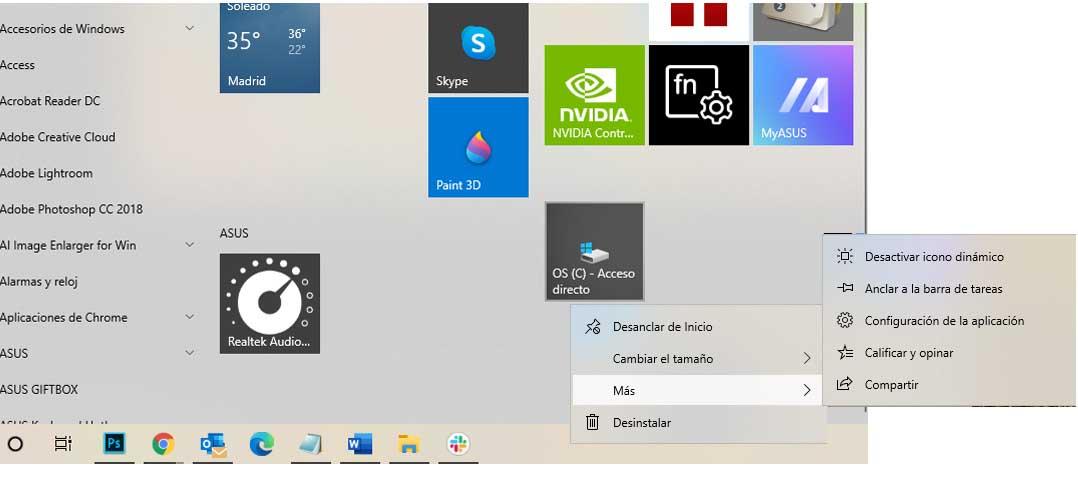
Ahora, lo que vamos a hacer es hacer clic con el botón derecho del ratón sobre el propio acceso que acabamos de crear y en esta ocasión seleccionamos la opción Anclar a inicio. Esto hará que automáticamente se cree un acceso a la unidad de disco dentro de los Tiles del menú Inicio.
yH5BAEAAAAALAAAAAABAAEAAAIBRAA7 - BLOG - Acceder a una unidad de disco desde la Barra de Windows 10

Por lo tanto, desplegamos el menú inicio, buscamos el acceso a la unidad entre los Tiles y una vez localizado, hacemos clic sobre él con el botón derecho del ratón y seleccionamos la opción Anclar a la barra de tareas. Si esta opción no está disponible, entonces tendremos que optar por seguir los pasos que mostramos a continuación.

  • Abrimos el explorador de archivos de Windows 10.
  • Seleccionamos la unidad de la que queremos crear el acceso directo.
  • Hacemos clic sobre ella con el botón derecho del ratón.
  • Seleccionamos la opción Crear acceso directo del menú contextual.
  • Esto nos abrirá una ventana en donde tenemos que indicar que queremos llevar ese acceso directo al escritorio.
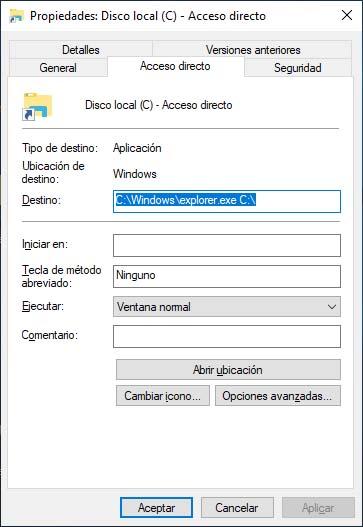
  • Comprobamos que se ha creado dicho acceso y hacemos clic sobre él con el botón derecho del ratón para entrar en sus Propiedades.
  • Seleccionamos la pestaña Acceso directo.
  • En el campo Destino indicamos C:/Windows/explorer.exe X:, donde X debemos sustituirlo por la letra de la unidad en cuestión.
  • Aplicamos y Aceptamos para guardar los cambios.
yH5BAEAAAAALAAAAAABAAEAAAIBRAA7 - BLOG - Acceder a una unidad de disco desde la Barra de Windows 10

Automáticamente, veremos cómo el icono del acceso directo cambia de aspecto. Esto significa que con un simple clic sobre él se nos abrirá una ventana del explorador de archivos con acceso a la unidad en cuestión y toda la información almacenada en ella.

Lo siguiente que tenemos que hacer es hacer clic sobre dicho acceso y sin soltar, arrastramos el icono sobre la barra de tareas y lo soltamos para que se quede anclado en ella. A partir de ese momento, ya podremos acceder a la información y archivos almacenados en dicha unidad con un simple clic de forma rápida y sencilla.

Cambiar redes prvadas a publica en win 10 - BLOG - Cambiar de red PUBLICA a PRIVADA en Windows 10

BLOG – Cambiar de red PUBLICA a PRIVADA en Windows 10

yH5BAEAAAAALAAAAAABAAEAAAIBRAA7 - BLOG - Cambiar de red PUBLICA a PRIVADA en Windows 10Si tenemos una conexión de red y queremos cambiarla en un momento dado de Privada a Pública, tenemos que seguir estos pasos (que han cambiado con respecto a versiones anteriores):

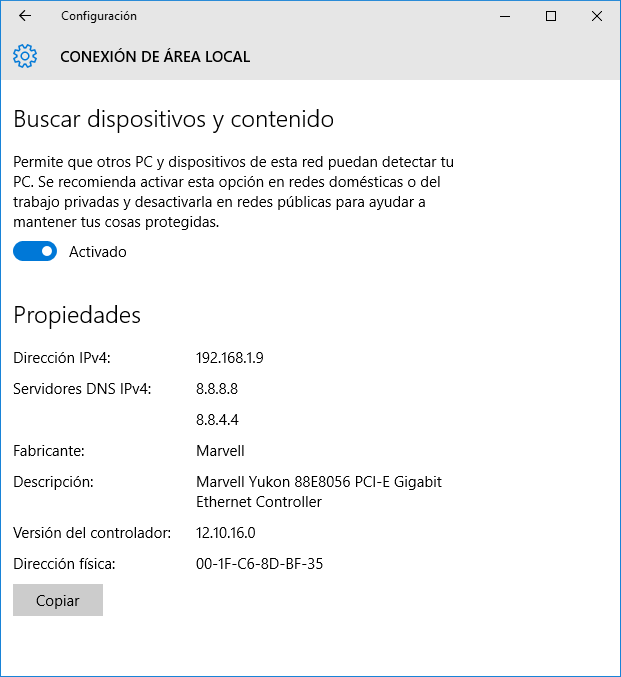
Nos vamos con el ratón al icono de Windows 10, pulsamos y seleccionamos Configuración, luego marcamos Red e Internet, seleccionamos Ethernet o Wifi dependiendo de la conexión de red que tengamos en ese momento. Una vez se nos abra la nueva ventana pulsamos sobre el icono azul de la red en cuestión. Se abrirá otra ventana y en la opción de “Buscar dispositivos y contenido”, deslizamos el control de activado a desactivado. Con eso cambiamos de red privada a pública. Si lo hacemos al revés, como es lógico, cambiaremos de red pública a privada.

yH5BAEAAAAALAAAAAABAAEAAAIBRAA7 - BLOG - Cambiar de red PUBLICA a PRIVADA en Windows 10

¿Para qué sirve esto?

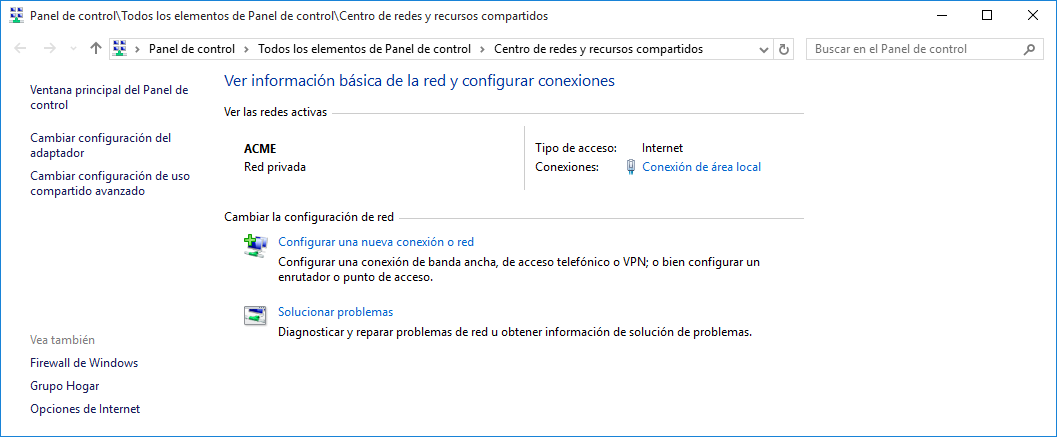
Para permitir que tu Red Local sea visible a tu equipo y que tú seas visible a los demás. Me explico, en el Centro de Recursos Compartidos de Windows podemos ver si nuestra red está actualmente en modo Red Privada o Red Pública, lo pone justo debajo del nombre de red. En la siguiente captura de pantalla, justo debajo de ACME.

yH5BAEAAAAALAAAAAABAAEAAAIBRAA7 - BLOG - Cambiar de red PUBLICA a PRIVADA en Windows 10

Si además de seguir los pasos que te he detallado al principio de este artículo, luego pulsamos sobre “Cambiar la configuración de uso compartido avanzado” podremos configurar al detalle todas las opciones de compartición y detección de redes. En estas opciones se diferencia claramente entre redes púbicas y privadas. Actúa con cuidado pues si conectas con una WiFi en un espacio público como un aeropuerto o un bar y tienes configurada la conexión como una “Red Privada” cualquier desconocido podría ver tus carpetas compartidas. Cuidado.

Notificaciones Windows 10 - BLOG - Ocultar notificaciones Windows 10

BLOG – Ocultar notificaciones Windows 10

yH5BAEAAAAALAAAAAABAAEAAAIBRAA7 - BLOG - Ocultar notificaciones Windows 10

Aunque en ocasiones las notificaciones que nos muestra Windows 10 puede que sean de ayuda, lo cierto es que en la mayoría de las veces no son más que un incordio y una distracción, ya que resulta inevitable mirar cada notificación que se nos muestra en el escritorio independientemente de lo que estemos haciendo. La última versión del sistema operativo de Microsoft ofrece la posibilidad de desactivar las notificaciones o incluso hacerlo de manera individual para las aplicaciones instaladas que puede mostrar notificaciones. De cualquier modo, vamos a mostrar a continuación cómo desactivar todas las notificaciones en Windows 10.

La nueva página de configuración de Windows 10 cuenta con un montón de ajustes para controlar ciertos aspectos del sistema, entre ellos las notificaciones de Windows 10. Por lo tanto, es desde ahí desde donde vamos a poder desactivar la mayoría de notificaciones que se nos muestran en Windows 10.

Pasos a seguir para desactivar todo tipo de notificaciones en Windows 10

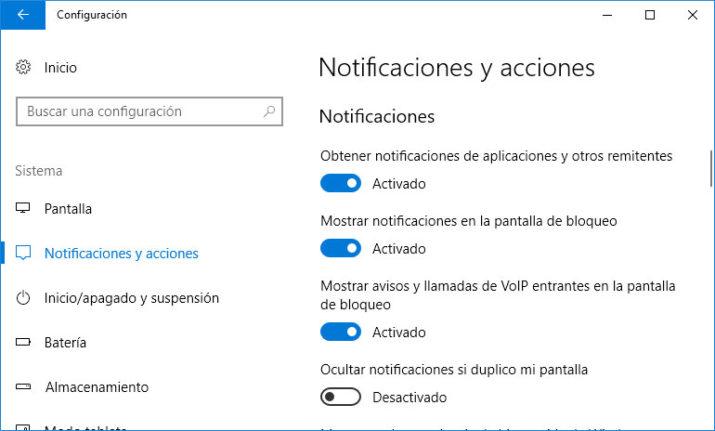
Por lo tanto, lo primero que vamos a hacer es abrir la página de Configuración de Windows 10 y navegar por las opciones Sistema > Notificaciones y acciones. Una vez ahí, encontramos la sección Notificaciones, donde podremos desactivar las notificaciones de Windows 10 en determinados sitios. En primer lugar encontramos un interruptor que nos permite desactivar las notificaciones de aplicaciones y otros remitentes, desactivar las notificaciones en la pantalla de bloqueo, desactivar los avisos y llamadas de VoIP entrantes en la pantalla de bloqueo y ocultar las notificaciones si duplicamos nuestra pantalla.
yH5BAEAAAAALAAAAAABAAEAAAIBRAA7 - BLOG - Ocultar notificaciones Windows 10

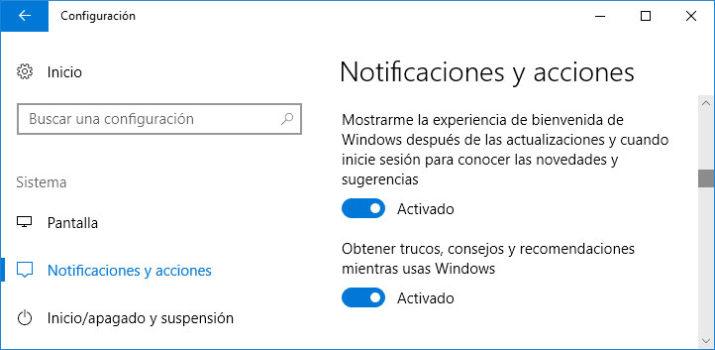
Además, podemos deshacernos de las notificaciones publicitarias, es decir aquellas que aparecen para mostrarnos ciertos trucos, consejos o recomendaciones mientras que hacemos uso de Windows o aquellas que aparecen para mostrarnos ciertas novedades y sugerencias de uso después de las actualizaciones del sistema. Cada una de estas opciones la podemos activar o desactivar simplemente con el hecho de deslizar los interruptores que se muestran al lado de cada opción.

yH5BAEAAAAALAAAAAABAAEAAAIBRAA7 - BLOG - Ocultar notificaciones Windows 10

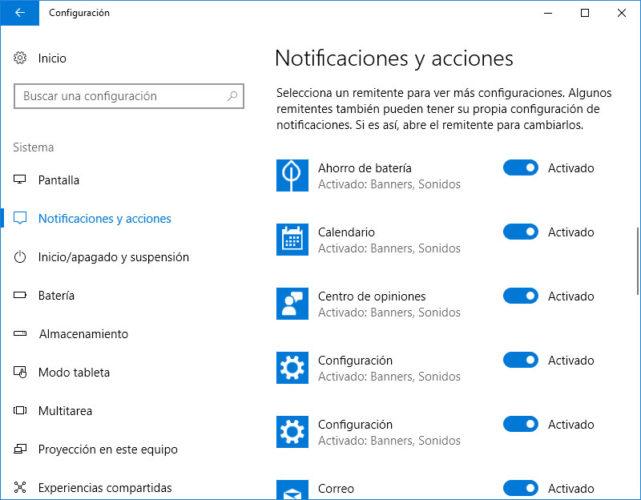
Justo debajo, encontramos otra sección, Obtener notificaciones de estos remitentes, que es desde donde podemos desactivar las notificaciones de aquellas aplicaciones tanto preinstaladas de Windows como de terceros, que pueden mostrarnos notificaciones en el equipo. A pesar de que desactivemos el interruptor de cada una de ellas, es conveniente y recomendable que revisemos la configuración de cada una de ellas, ya que desde los ajustes de cada aplicación quizás sea necesario que desactivemos también el envío de notificaciones.

yH5BAEAAAAALAAAAAABAAEAAAIBRAA7 - BLOG - Ocultar notificaciones Windows 10

Hay otro tipo de notificaciones en Windows 10 que no son posible de desactivar desde la página de configuración del sistema, como son las notificaciones de seguridad. Sin embargo, siempre podemos tirar de recursos y desactivarlas desde el registro de Windows.